

Scanner sa collection de mangas
Visez le code-barres au dos du tome avec votre téléphone : Yomitana le reconnaît et l’ajoute à votre collection. S’il vous manque les tomes d’avant, il propose de les ajouter d’un coup. Ça marche dans l’application et sur le site, avec un compte gratuit.
- iPhone, iPad, Android et site
- Compte gratuit
- Mis à jour le 30 octobre 2026
Scanner un tome, en quatre gestes
Le code-barres d’un manga est son ISBN (un EAN qui commence par 978 ou 979). C’est lui que le scanner lit, pas la couverture.
Ouvrez le scanner
Dans la Recherche, touchez le bouton du code-barres, juste à droite du champ. La première fois, le téléphone ou le navigateur demande l’accès à la caméra : acceptez, elle ne sert qu’au scan.
Ouvert depuis Ma collection ou l’accueil, le scanner démarre « À la chaîne » (étape 4) : touchez ce bouton pour l’éteindre et voir chaque tome aussitôt, comme à l’étape 3.
Visez le code-barres
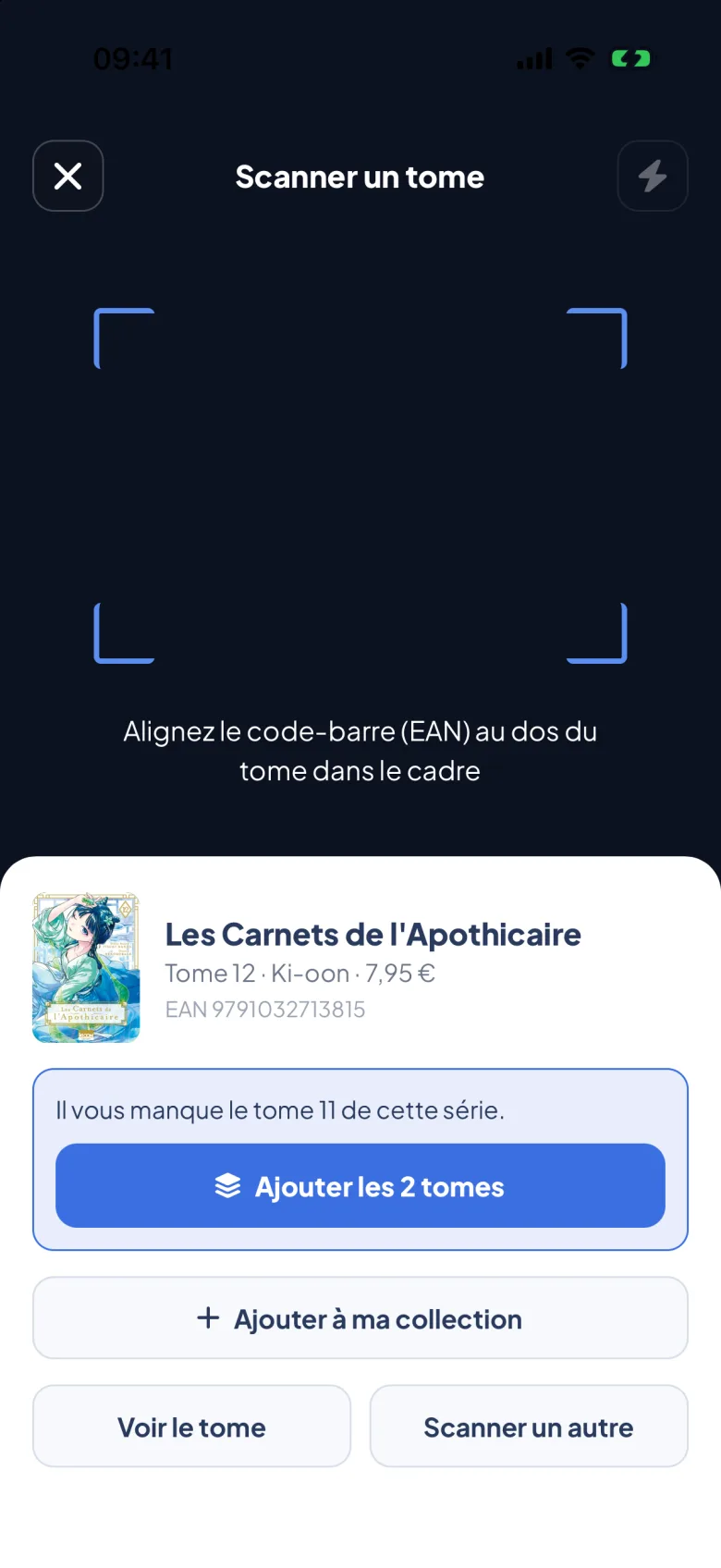
Placez le code-barres au dos du tome dans le cadre, à une quinzaine de centimètres. Code-barres abîmé ou caché par une étiquette ? Touchez « Saisir l’EAN manuellement » et tapez les treize chiffres.
Ajoutez-le à votre collection
Le tome s’affiche avec sa couverture, son éditeur et son prix. Touchez « Ajouter à ma collection ». S’il vous manque des tomes précédents de la même édition, Yomitana le dit et propose de les ajouter avec lui : utile quand on commence une étagère par son dernier tome.
Le tome est ajouté comme possédé. Vous le marquerez lu plus tard, depuis sa fiche.
Toute une étagère : « À la chaîne »
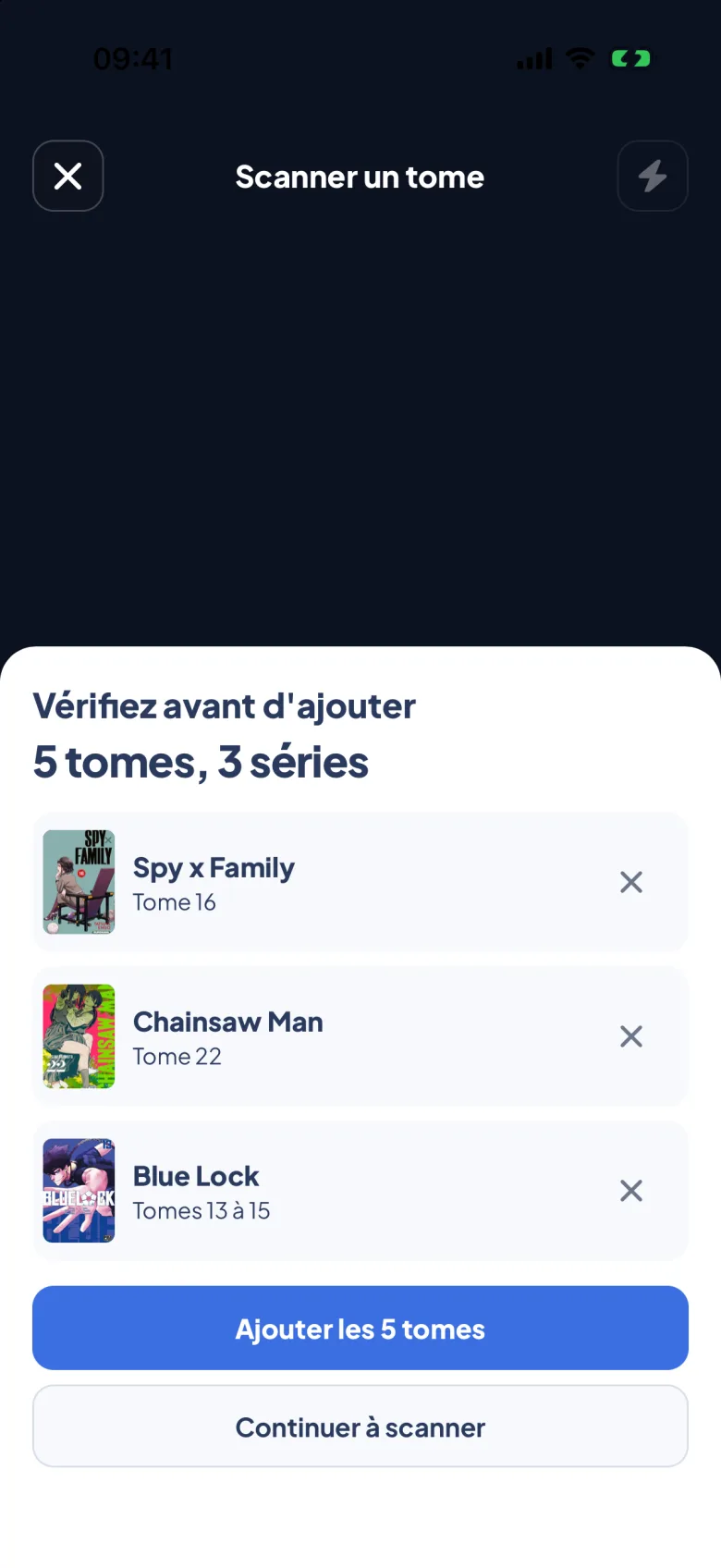
Avec « À la chaîne », le scanner reste ouvert : passez les tomes les uns après les autres, Yomitana les met de côté. À la fin, une liste « Vérifiez avant d’ajouter » vous laisse retirer une erreur avant que rien ne soit enregistré. « Ajouter à » choisit la collection qui les reçoit.
Et si le tome n’est pas reconnu ?
Un tome tout juste paru, une édition rare : le scanner affiche « Tome non reconnu ». Touchez « Proposer un tome » : quelques questions (la série, l’édition, le numéro) et c’est envoyé.
L’équipe relit chaque proposition. Une fois acceptée, le tome entre au catalogue et rejoint votre collection tout seul : vous n’avez pas à le scanner de nouveau.
Un tome japonais ?
Un ISBN qui commence par 978-4 est un tome japonais. Le scanner le reconnaît aussi, et le range dans la même série que vos tomes français.
Dans l’application ou sur le site
Le scanner est le même des deux côtés. L’application reste plus confortable pour une longue séance.
| Ce que fait le scanner | Application | Site, dans le navigateur |
|---|---|---|
| Scanner par la caméra | Oui | Oui, caméra arrière du téléphone |
| Saisir l’EAN à la main | Oui | Oui, même sur ordinateur |
| À la chaîne, choix de la collection | Oui | Oui |
| Vibration à chaque tome lu | Oui | Sous Android seulement |
| Écran gardé allumé pendant le scan | Oui | Non |
Bon à savoir
- Il faut un compte. Le scan ajoute à votre collection : il demande d’être connecté. Le compte est gratuit.
- Un tome déjà possédé est signalé « Déjà dans votre collection » : pas de doublon par mégarde.
- À la chaîne, finissez la liste avant de quitter : les tomes ne sont enregistrés qu’à la validation.
- Déjà tout saisi sur MangaCollec ? Pas besoin de tout rescanner : importez votre collection.
Les autres guides
- Retrouver ses tomes manquantsLes trous dans vos séries et les suites parues, au même endroit.
- Collectionner en VF et en VO japonaiseVos tomes japonais dans la même série que vos tomes français.
- Vos premiers jours après MangaCollecVos gestes habituels, et ce qui vous attend en plus.
- Importer sa collection MangaCollecLe lien de votre profil suffit, sans mot de passe.
Scannez votre premier tome.
Gratuit, sans publicité, sur le site et dans l’application.